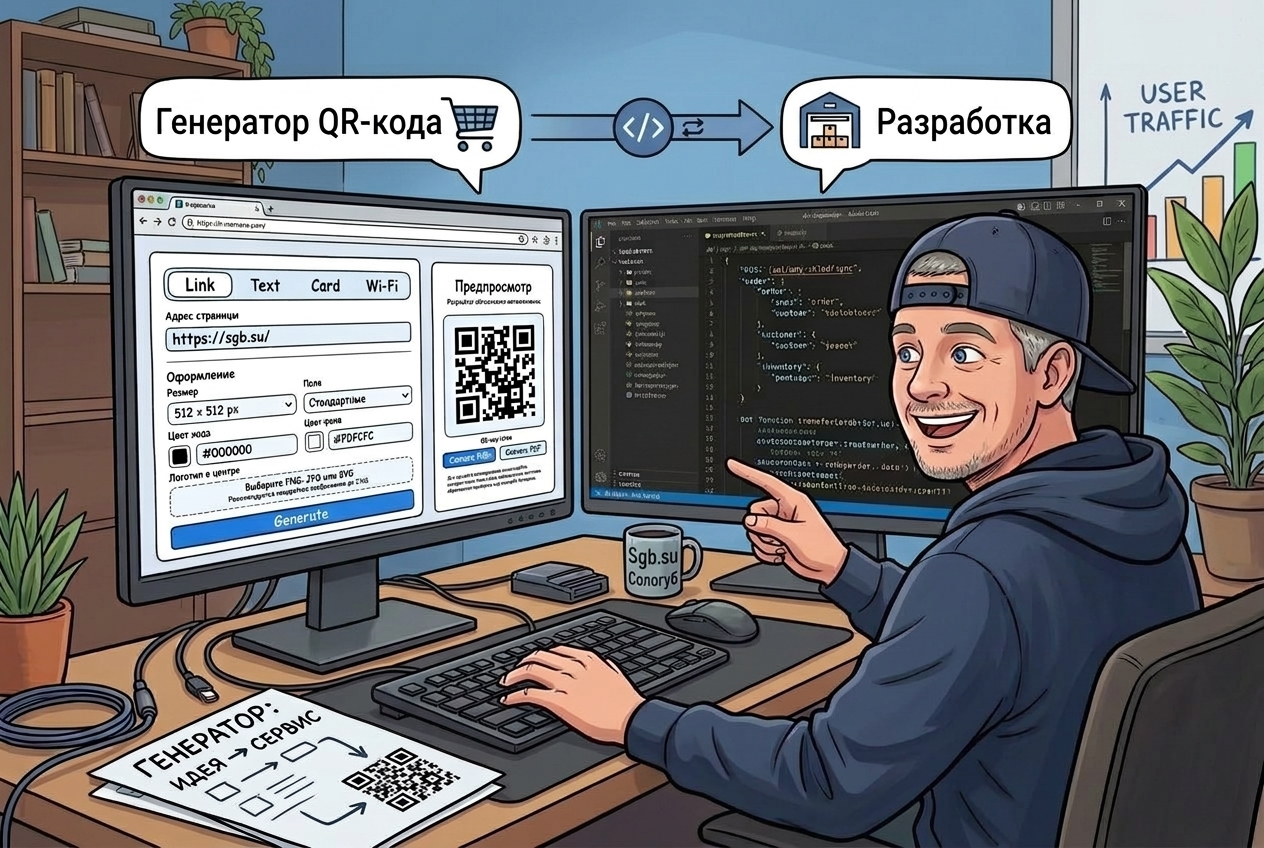
QR-коды давно перестали быть инструментом только для оплаты или перехода на сайт. Сегодня их размещают на визитках, упаковке, рекламных материалах, меню, вывесках, презентациях и документах. С помощью QR-кода можно быстро передать ссылку, текст, контактные данные или настройки беспроводной сети.
Рассмотрим, как работает бесплатный генератор QR-кода онлайн, какие форматы он поддерживает и как создать собственный QR-код с логотипом, фирменными цветами и сохранением в PNG или PDF.
Что такое QR-код
QR-код — это двумерный штрихкод, в котором можно сохранить текстовую информацию. Камера современного смартфона распознаёт его за несколько секунд и предлагает выполнить соответствующее действие: открыть страницу, показать текст, сохранить контакт или подключиться к Wi‑Fi.
Главное преимущество технологии заключается в удобстве. Пользователю не нужно вручную вводить длинный адрес сайта, номер телефона или пароль от сети.
Возможности онлайн-генератора QR-кодов
Сервис позволяет создать QR-код бесплатно прямо в браузере. Пользователю не требуется устанавливать программу или проходить регистрацию. Достаточно выбрать тип данных, заполнить поля и скачать результат.
Генератор поддерживает несколько популярных сценариев.
QR-код для ссылки
Такой формат используется для перехода на сайт, страницу товара, форму обратной связи, социальную сеть, видеоролик или онлайн-меню.
Укажите полный адрес страницы, например:
https://sgb.su
После сканирования пользователь сможет открыть ссылку в браузере.
QR-код для текста
В QR-код можно поместить сообщение, инструкцию, промокод, номер заказа или другую текстовую информацию. После сканирования текст будет показан на экране устройства.
Это удобно, если информация должна быть доступна без перехода на отдельный сайт.
QR-код для визитки
Генератор позволяет создать электронную визитку в формате vCard. В неё можно добавить:
- имя и фамилию;
- номер телефона;
- адрес электронной почты;
- название компании;
- сайт.
После сканирования QR-кода пользователь сможет быстро добавить контакт в адресную книгу телефона.
QR-код для Wi‑Fi
QR-код для Wi‑Fi помогает подключить гостя к беспроводной сети без ручного ввода пароля. В код записываются название сети, тип защиты и пароль.
Такое решение удобно для кафе, гостиниц, офисов, салонов, коворкингов, учебных пространств и дома.
Как сделать QR-код с логотипом
Для узнаваемости в центр QR-кода можно добавить логотип компании или проекта. Изображение загружается с устройства и размещается поверх готового кода.
Чтобы QR-код с логотипом стабильно распознавался:
- используйте простое и контрастное изображение;
- не делайте логотип слишком крупным;
- сохраняйте свободное пространство вокруг логотипа;
- проверяйте код камерами нескольких смартфонов;
- избегайте слишком низкого контраста между кодом и фоном.
Логотип помогает связать QR-код с брендом, но не должен мешать его считыванию.
Настройка цветов и размера
Стандартный чёрно-белый вариант обычно обеспечивает максимальную надёжность. Однако для сайта, упаковки или рекламного макета можно создать цветной QR-код в фирменном стиле.
Сервис позволяет выбрать:
- цвет элементов QR-кода;
- цвет фона;
- размер изображения;
- ширину свободного поля по краям.
Основной цвет должен заметно отличаться от фона. Лучше использовать тёмный код на светлой подложке. Слабый контраст, прозрачный фон или чрезмерно сложное оформление могут ухудшить распознавание.
Как создать QR-код онлайн
Процесс занимает несколько шагов:
- Выберите тип QR-кода: ссылка, текст, визитка или Wi‑Fi.
- Заполните обязательные поля.
- Установите нужный размер.
- Выберите цвета кода и фона.
- При необходимости загрузите логотип.
- Сгенерируйте QR-код.
- Проверьте его камерой смартфона.
- Скачайте результат в PNG или PDF.
Перед публикацией рекомендуется проверить QR-код как минимум на двух устройствах и убедиться, что данные отображаются корректно.
PNG или PDF: какой формат выбрать
Формат PNG подходит для публикации на сайте, отправки в мессенджере, вставки в презентацию или использования в графическом редакторе. Это удобный вариант для цифровых материалов.
PDF лучше использовать для печати, передачи макета дизайнеру и добавления QR-кода в документы. Файл удобно открывать на разных устройствах и отправлять в типографию.
Наличие двух вариантов скачивания позволяет подготовить QR-код как для онлайн-размещения, так и для печатных материалов.
Где можно использовать QR-коды
QR-коды подходят для разных задач:
- переход на сайт или страницу товара;
- доступ к электронному меню;
- добавление контакта;
- подключение к Wi‑Fi;
- открытие инструкции;
- получение промокода;
- переход к форме оплаты или регистрации;
- размещение на упаковке;
- добавление ссылки в печатную рекламу;
- распространение материалов мероприятия.
Один небольшой код может заменить длинную ссылку или несколько строк контактной информации.
Как проверить QR-код перед публикацией
Сразу после создания отсканируйте код камерой телефона. Проверьте правильность ссылки, текста, номера телефона и других данных.
Если QR-код будет напечатан, сделайте пробный экземпляр в реальном размере. Код, который хорошо читается на экране компьютера, может хуже распознаваться на глянцевой, изогнутой или слишком тёмной поверхности.
Также важно сохранить свободное поле вокруг кода и не размещать рядом элементы, похожие на его модули.
Заключение
Бесплатный генератор QR-кода онлайн помогает быстро создать код для ссылки, текста, визитки или Wi‑Fi. Пользователь может настроить размер и цвета, добавить логотип и скачать готовый результат в PNG или PDF.
Инструмент подходит как для личных задач, так и для бизнеса: от обмена контактами и подключения гостей к сети до оформления упаковки, рекламы и печатной продукции.
Сам генератор QR-кода